 Acronis
 Arcabit
 Bitdefender
 ESET
ESET F-Secure
 G DATA
 Kaspersky
 Paragon Software
Jak aktywować subskrypcję Kaspersky dla Windows na przykładzie Kaspersky Standard
Po zakupie subskrypcji Kaspersky Standard należy ją aktywować w programie. W przypadku kontynuacji nową subskrypcję można aktywować dopiero po wygaśnięciu subskrypcji bieżącej. Nie można aktywować subskrypcji "na zapas". Aktywację należy przeprowadzić w dwóch krokach:
- Krok 1: zapisanie nowej subskrypcji na koncie My Kaspersky - wgranie nowej subskrypcji na konto klienta My Kaspersky. W przypadku kontynuacji można to zrobić przed wygaśnięciem aktualnej subskrypcji.
- Krok 2: aktywowanie subskrypcji. Subskrypcja wgrana na konto klienta nie aktywuje się automatycznie, trzeba to zrobić w programie. W przypadku kontynuacji trzeba to zrobić dopiero po wygaśnięciu aktualnej subskrypcji.
Krok 1: zapisanie nowej subskrypcji na koncie My Kaspersky
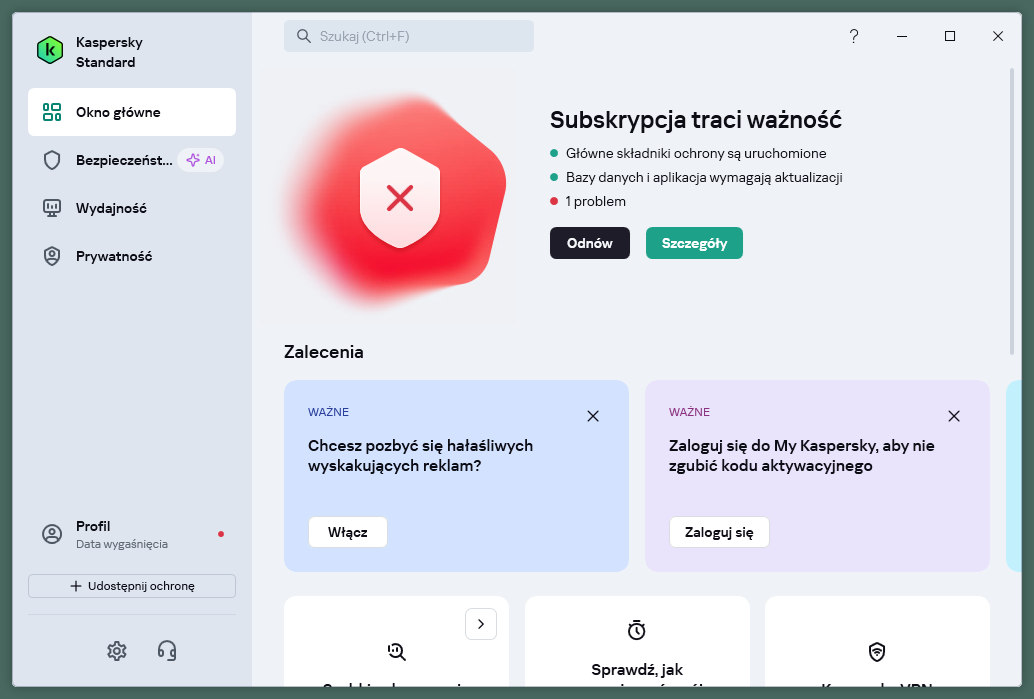
Program Kaspersky Standard ostrzega użytkownika o zbliżającym się terminie wygaśnięcia jego subskrypcji.
W celu wyświetlenia szczegółów na ten temat otworz program Kaspersky Standard i w jego oknie głównym przy kliknij przycisk Szczegóły.
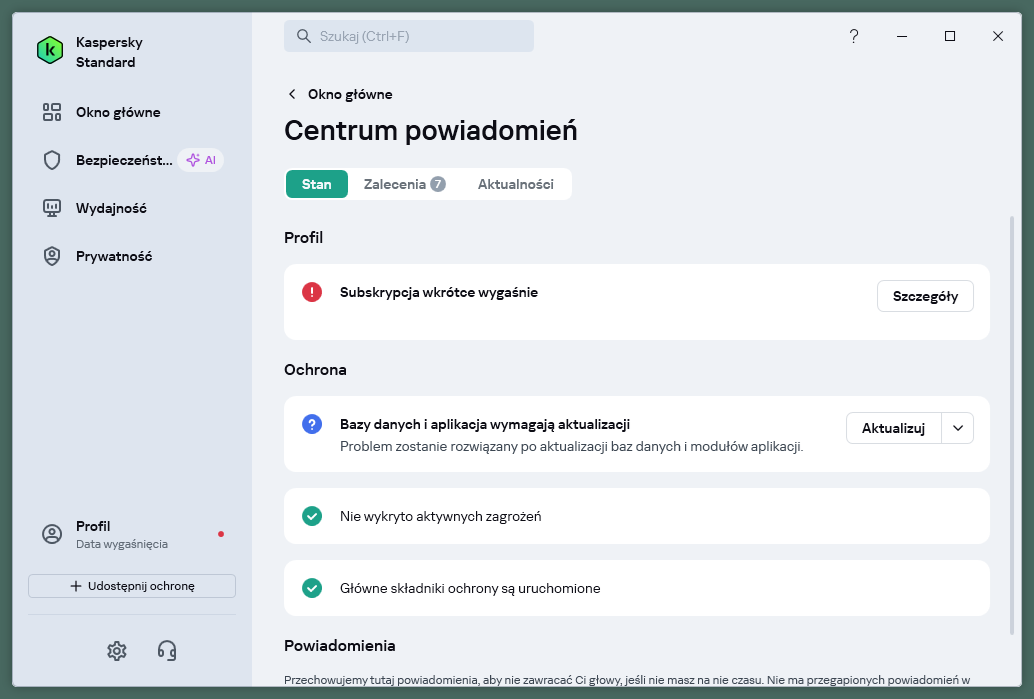
W Centrum powiadomień wyświetlony będzie komunikat Subskrypcja wkrótce wygaśnie. Kliknij przycisk Szczegóły.
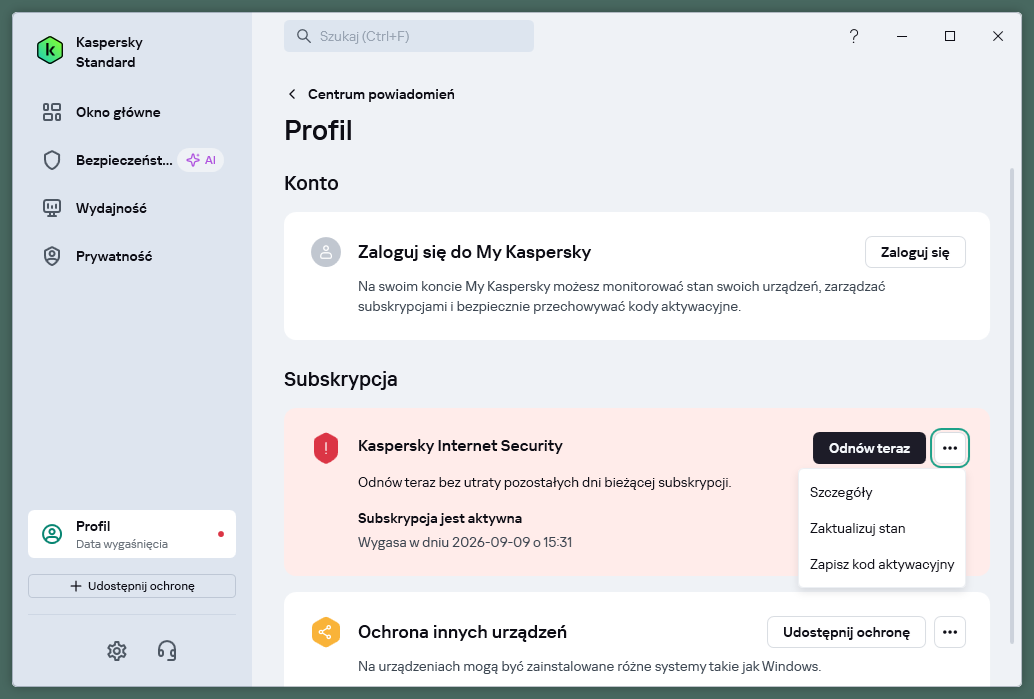
W oknie Profil wyświetlana jest informacja na temat wygasającej subskrypcji. Otwórz menu przyciskiem  i kliknij pozycję Zapisz kod aktywacyjny.
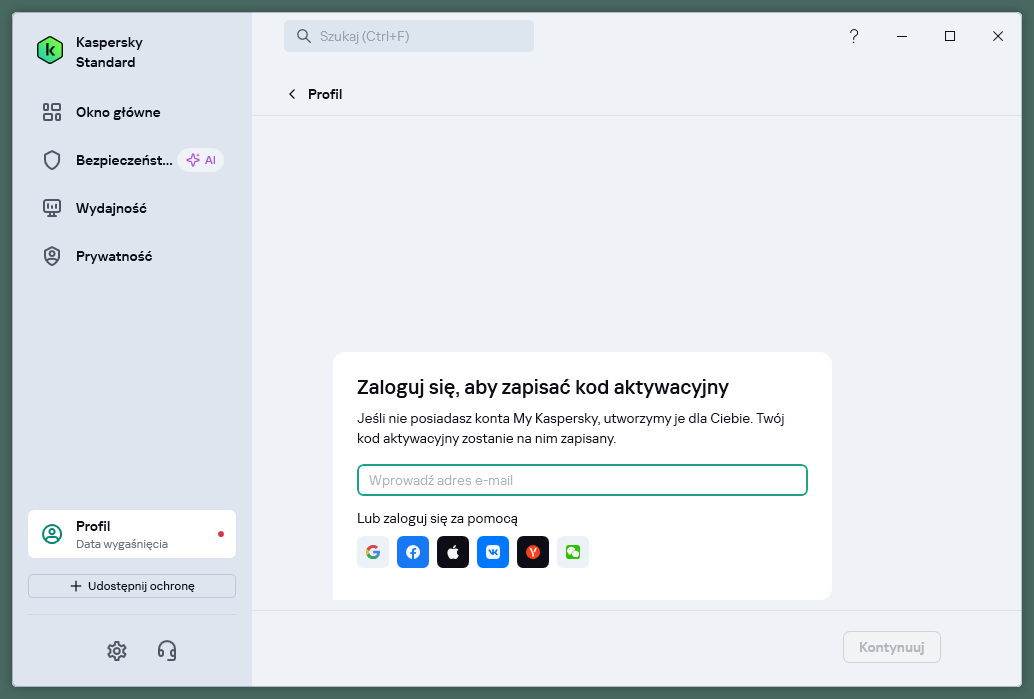
Zaloguj się do swojego konta My Kaspersky.
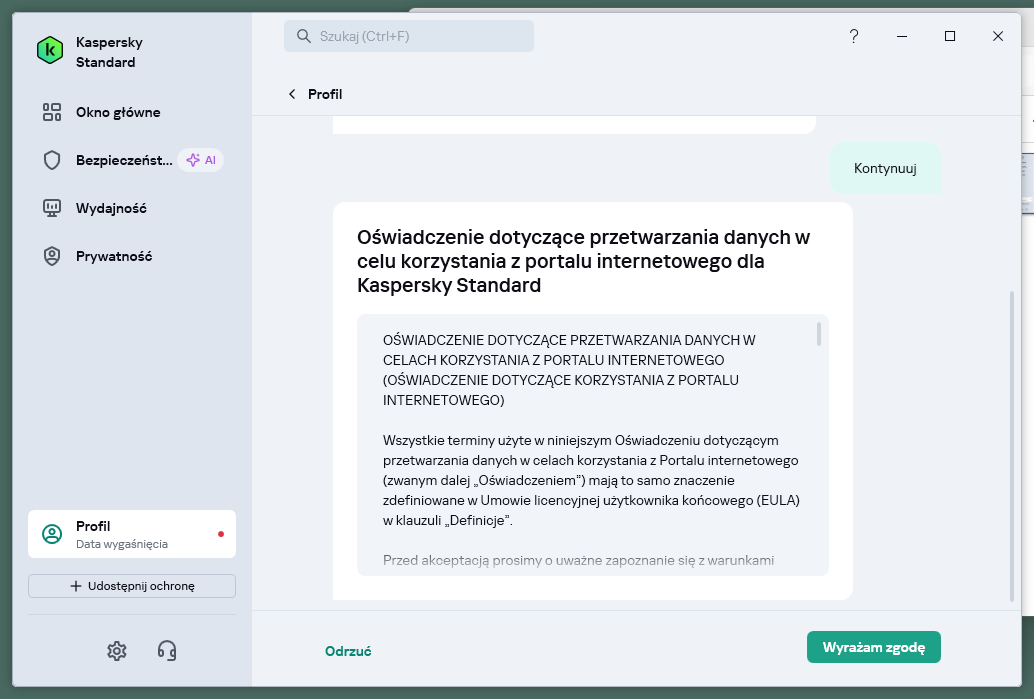
Zaakceptuj oświadczenie klikając przycisk Wyrażam zgodę.
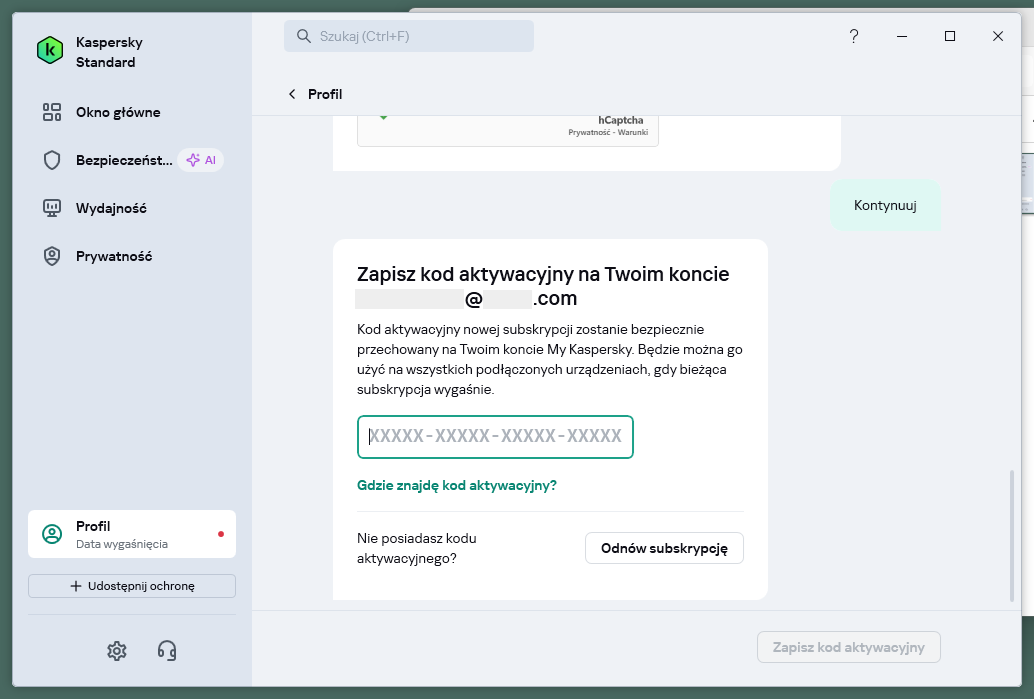
Wprowadź kod aktywacyjny i kliknij przycisk Zapisz kod aktywacyjny.
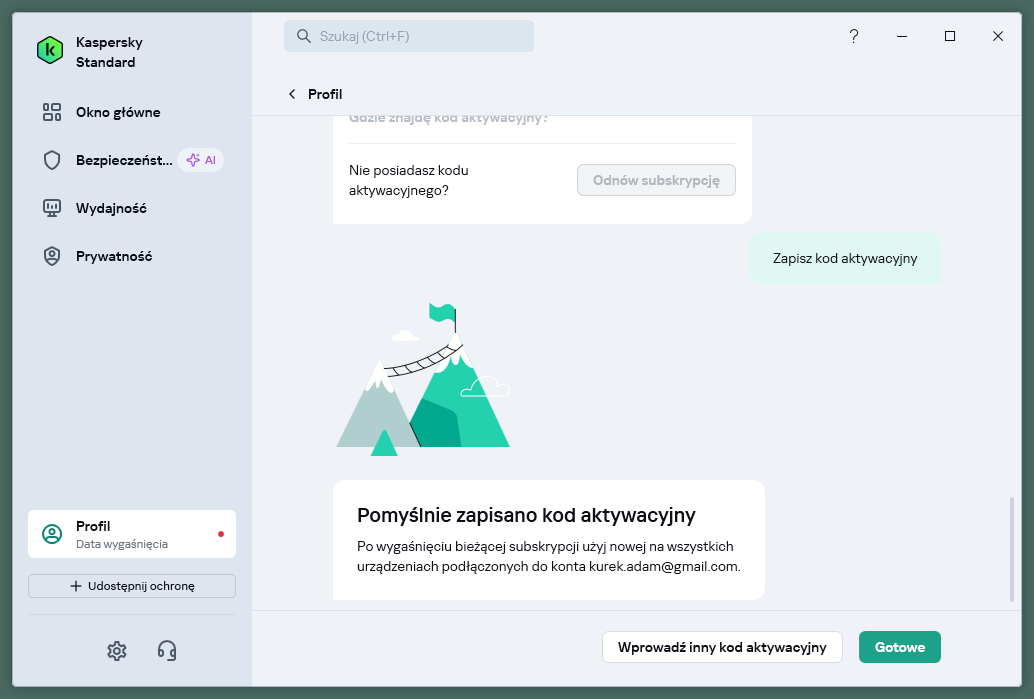
Nowy kod aktywacyjny został zapisany na Twoim koncie My Kaspersky. Kliknij przycisk Gotowe.
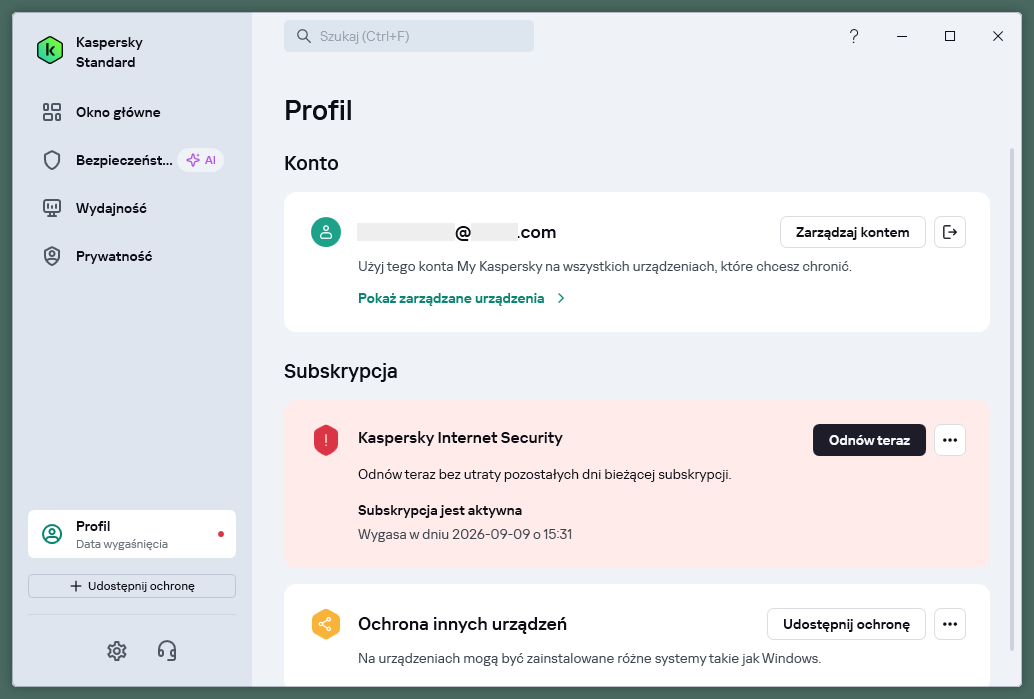
Teraz w oknie Profil w sekcji Konto wyświetlana jest nazwa Twojego konta My Kaspersky.
W sekcji Subskrypcja nadal wyświetlana jest informacja o wygasającej subskrypcji. Jest to prawidłowy komunikat. Informacja o nowej subskrypcji będzie wyświetlana dopiero wtedy gdy obecna subskrypcja wygaśnie i w jej miejsce zostanie aktywowana nowa subskrypcja.
Krok 2: uruchomienie nowej subskrypcji
Kiedy subskrypcja wygaśnie program wyświetli odpowiedni komunikat.
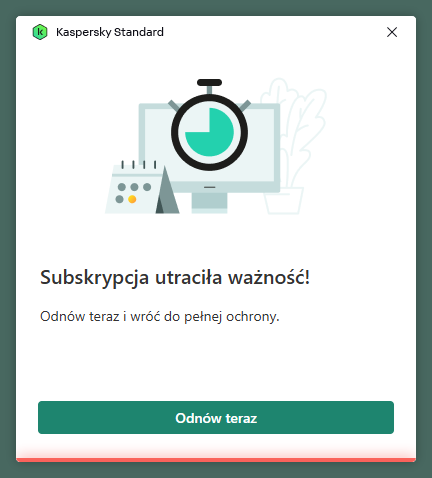
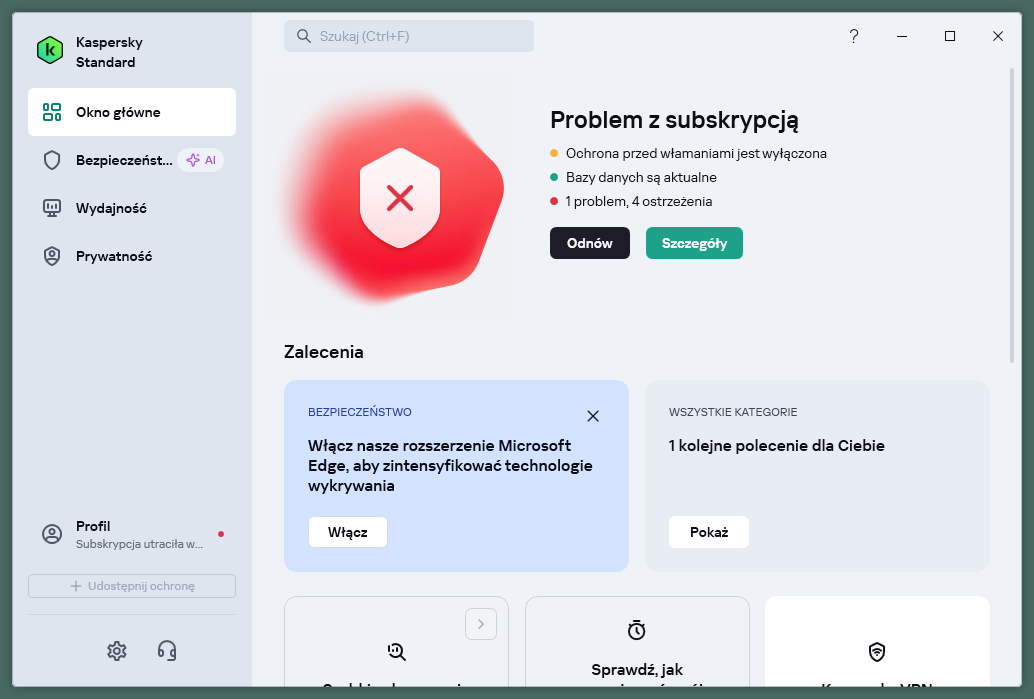
Otworz program Kaspersky Standard i w jego oknie głównym przy kliknij przycisk Szczegóły.
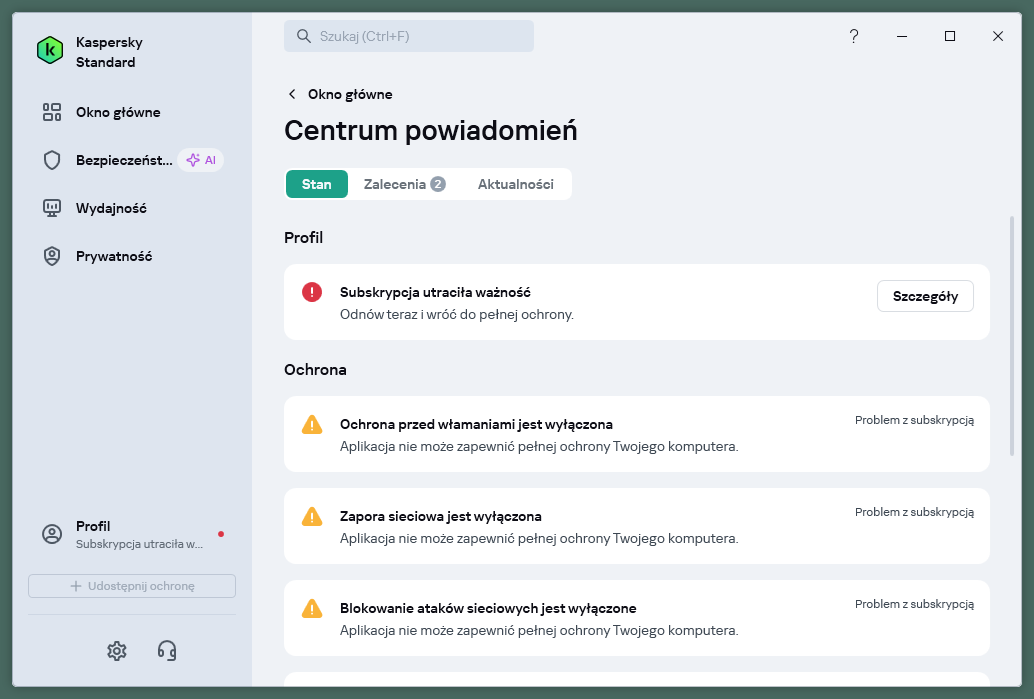
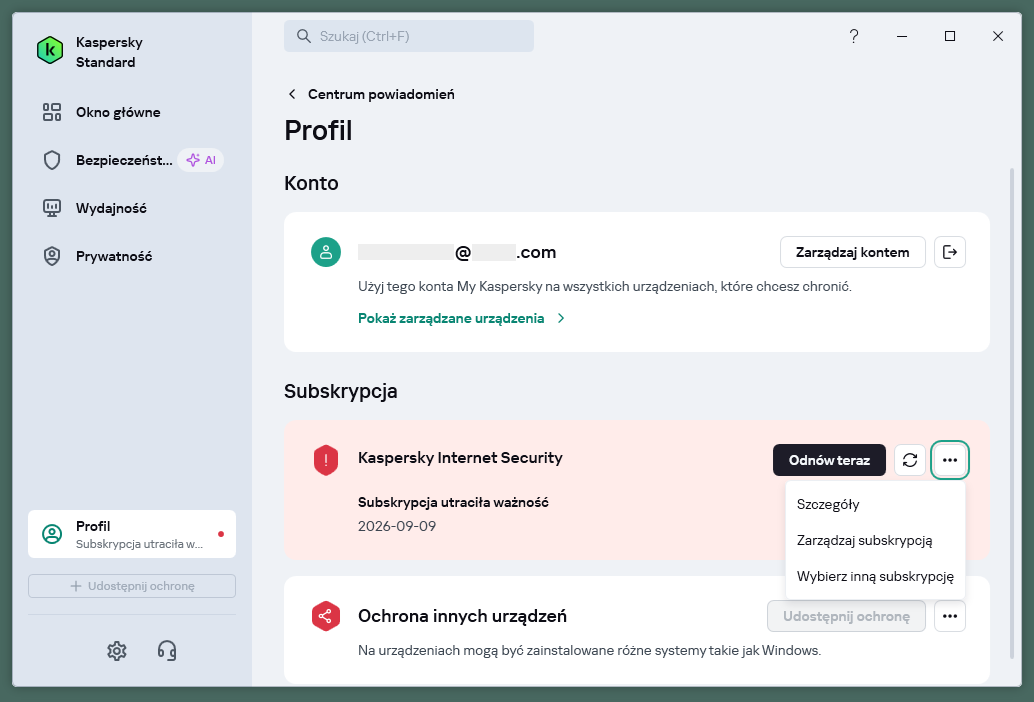
W Centrum powiadomień wyświetlony będzie komunikat Subskrypcja utraciła ważność. Kliknij przycisk Szczegóły.
W oknie Profil w sekcji Konto wyświetlana jest nazwa Twojego konta My Kaspersky.
W sekcji Subskrypcja wyświetlany jest komunikat Subskrypcja utraciła ważność. Otwórz menu przyciskiem i kliknij pozycję Wybierz inną subskrypcję.
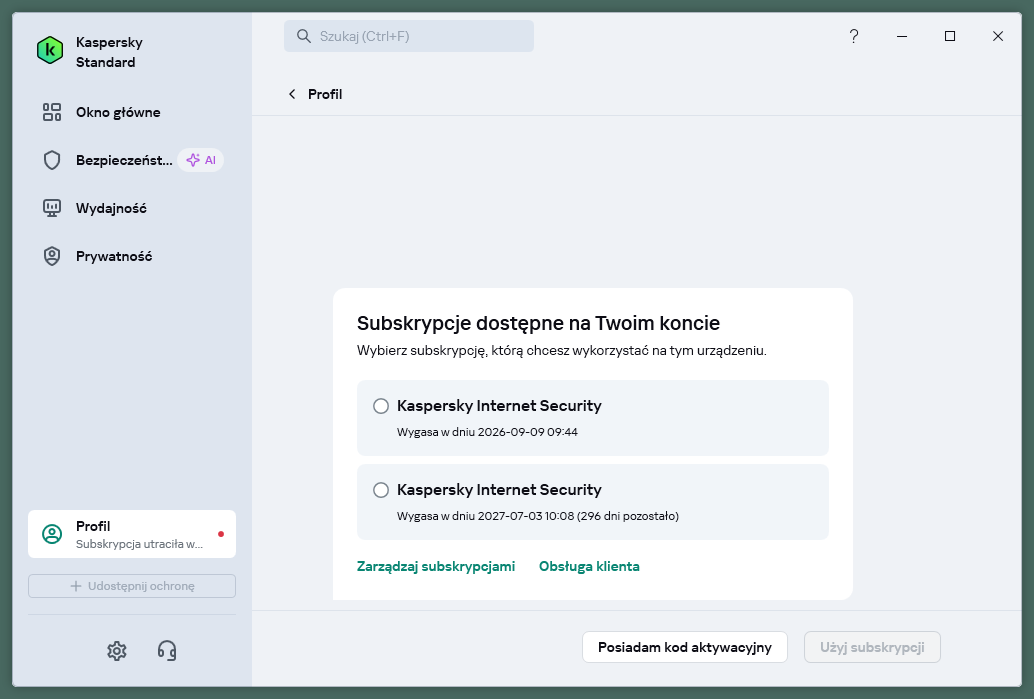
Na wyświetlonej liście zaznacz swoją nową subskrypcję i kliknij przycisk Użyj subskrypcji
Jeżeli na koncie My Kaspersky masz zapisane także inne subskrypcje, zostaną też wyświetlone. Wybierz tą, którą przeznaczyłeś dla danego komputera PC.
Mogą zostać wyświetlone subskrypcje z innych programów Kaspersky zgodnych z Kaspersky Standard. Jest to możliwe, ponieważ użytkownikowi przysługuje prawo do aktualizacji ze starszych wersji do najnowszej wersji Kaspersky Standard. W zamieszczonym przykładzie użytkownik może użyć subskrypcji Kaspersky Internet Security do aktywowania Kaspersky Standard.
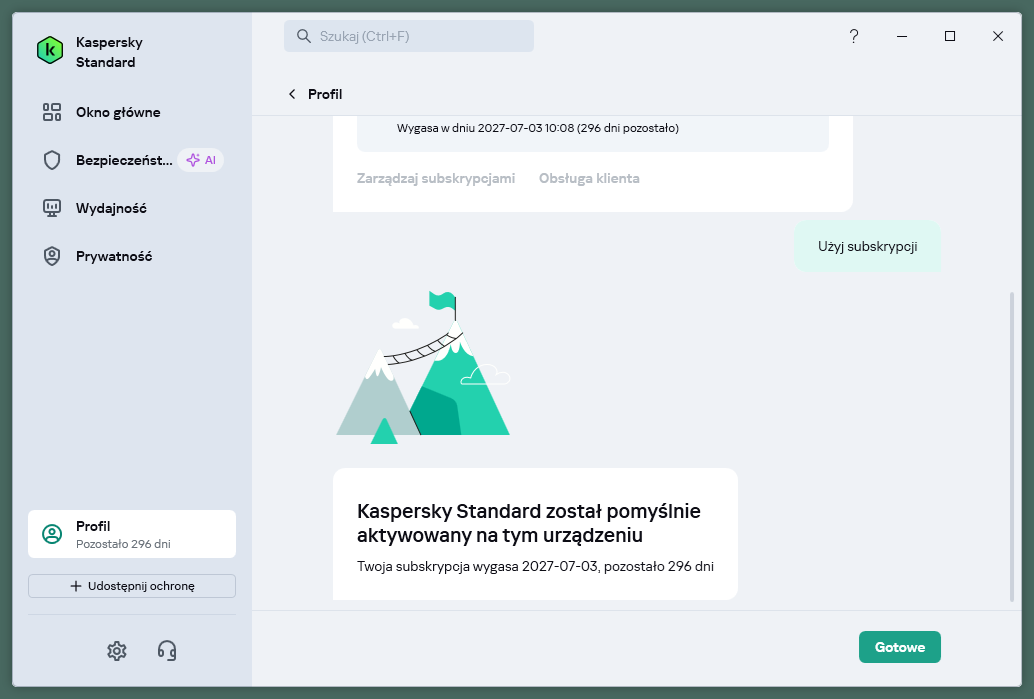
W następnym kroku otrzymasz komunikat o aktywacji subskrypcji. Kliknij przycisk Gotowe. Możesz zamknąć program Kaspersky Standard.